読み込んでいます...
ヘルプページ
シミュレーションをする
Koedaの基本的な使い方を説明します。
記事の探し方から、シミュレーションの実行、お気に入り登録まで順番に見ていきましょう。
記事を探す
ホーム画面から
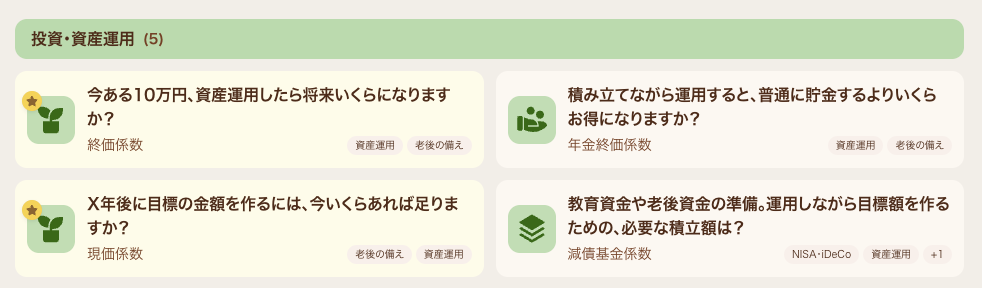
ホーム画面では、すべての記事が一覧表示されています。 スクロールして気になるシミュレーション記事を見つけましょう。 ジャンルやタグを使って絞り込むことも可能です。
記事の見方
各記事には、メインタイトルと制度の名称などを表したサブタイトルが表示されています。 また、ログインしてお気に入りに登録すると、記事の横にスターアイコンが表示されます。
シミュレーションをはじめる
記事を見る
ここでは「今ある10万円、資産運用したら将来いくらになりますか?」というページを開きました。 各記事の構成は、上半分に解説文、下半分にシミュレーターが配置されています。
スクロールしてシミュレーションを見てみましょう。左側には元金や年利を入力する欄、右側にはシミュレーション結果が表示されています。 元金をプラスボタンで増やしたり、数字を入力すると、右側の「運用後の総額」がリアルタイムで更新されます。
詳しい説明を見る
入力欄や結果欄の右上にはヘルプアイコンがあり、クリックすると詳しい説明が表示されます。 どんな数字を入力するべきなのか? 計算結果はどんな意味を持つのか? などがわかります。
記事をお気に入りに登録する
アカウントにログインしている場合、記事をお気に入り登録することができます。
登録した記事はマイページで一覧表示され、後から簡単にアクセスできます。